


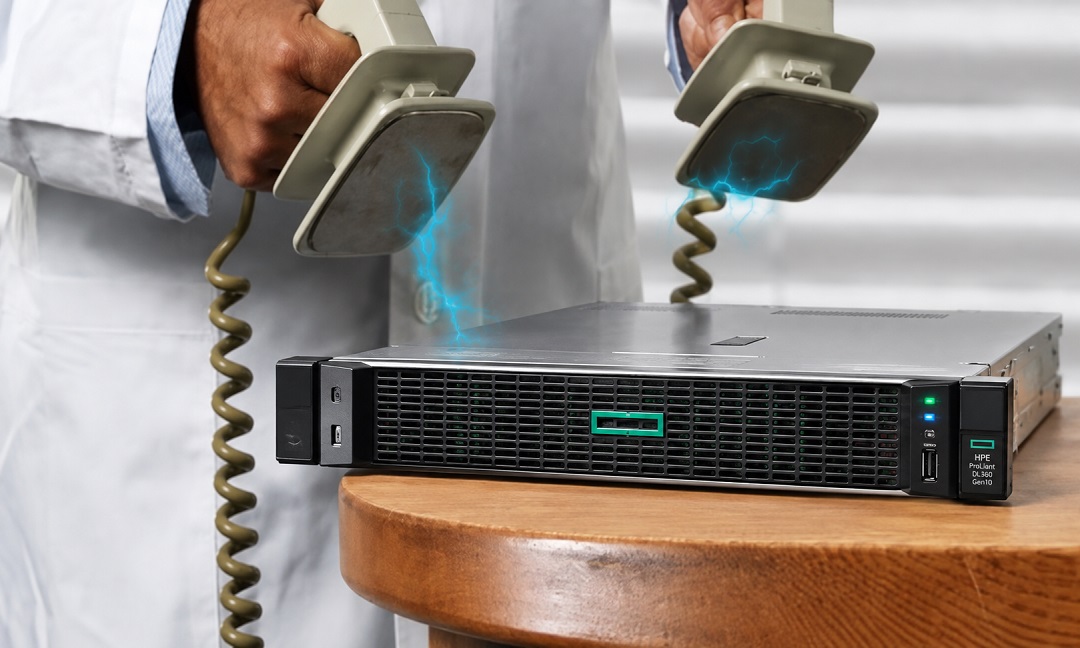
بوت سرور HP فرایندی است که هنگام روشنشدن دستگاه آغاز میشود و مشخص میکند سرور سیستمعامل را از کدام دیسک، حافظه USB، شبکه یا دستگاه قابل بوت دیگری اجرا کند. اگر ترتیب بوت درست تنظیم نشده باشد، ممکن است سرور بهجای سیستمعامل از یک USB، رسانه نصب یا شبکه بوت شود؛ یا حتی با وجود سالمبودن سیستمعامل، دستگاه بالا نیاید.
در سرورهای HPE ProLiant، برای مدیریت بوت میتوان از منوی بوت موقت (One-Time Boot Menu) یا ترتیب بوت (Boot Order) استفاده کرد. تفاوت این دو مهم است: منوی بوت موقت فقط برای همان بار روشنشدن دستگاه کاربرد دارد، اما تغییر ترتیب بوت روی دفعات بعدی راهاندازی سرور نیز اثر میگذارد. HPE همین تفاوت را در راهنمای رسمی Gen9، Gen10 و Gen11 ذکر کرده است.
اگر هنوز کانفیگ سختافزاری سرور کامل نشده است، قبل از تغییر تنظیمات Boot ابتدا راهنمای پیکربندی سرور HP را بررسی کنید.
بوت سرور HP چگونه انجام میشود؟
وقتی سرور را روشن میکنید، ابتدا مرحله بررسی اولیه سختافزار یا POST اجرا میشود. در این مرحله سرور قطعات اصلی را شناسایی کرده و گزینههای مدیریتی موردنیاز را روی صفحه نمایش میدهد.
برای نمونه، در HPE ProLiant DL380 Gen10 هنگام POST این چهار گزینه نمایش داده میشوند:
- F9: ورود به تنظیمات سیستم
- F10: ورود به Intelligent Provisioning
- F11: انتخاب موقت دستگاه بوت
- F12: بوت از شبکه
این عملکرد در راهنمای رسمی DL380 Gen10 توسط HPE مستند شده است.
ظاهر صفحه و بعضی منوها ممکن است در نسلهای مختلف متفاوت باشند، اما در Gen9، Gen10 و Gen11 ساختار کلی مدیریت بوت بر پایه UEFI System Utilities و منوی بوت موقت قرار دارد.


کلیدهای مهم هنگام بوت سرور HP
F9؛ ورود به تنظیمات سیستم
با فشردن F9 هنگام POST وارد System Utilities یا تنظیمات سیستم میشوید.
این محیط برای تنظیم مواردی مانند:
- ترتیب بوت
- Boot Mode
- تنظیمات شبکه مربوط به Boot
- Secure Boot
- تنظیمات BIOS/Platform Configuration
استفاده میشود.
در Gen9 و Gen10، منوی BIOS/Platform Configuration (RBSU) همچنان داخل System Utilities وجود دارد. یعنی RBSU حذف نشده، بلکه در رابط UEFI جدید بهصورت بخشی از System Utilities در دسترس است.
F10؛ ورود به Intelligent Provisioning
کلید F10 برای ورود به Intelligent Provisioning استفاده میشود.
Intelligent Provisioning بیشتر برای کارهایی مانند نصب سیستمعامل، مدیریت Storage، Diagnostic و بعضی عملیات نگهداری کاربرد دارد و نباید آن را با Boot Menu یکی دانست.
اگر هدف شما فقط این است که برای یک بار از USB یا دستگاه دیگری Boot کنید، معمولاً F11 مسیر مستقیمتری است.
HPE در DL380 Gen10 نیز F10 را برای Deploy سیستمعامل یا Configure کردن Storage معرفی کرده است.
F11؛ ورود به منوی بوت موقت
F11 مهمترین کلید برای کاربری است که میخواهد فقط یکبار دستگاه بوت را تغییر دهد.
پس از فشردن F11، منوی بوت موقت نمایش داده میشود و میتوانید بدون تغییر ترتیب دائمی بوت، دستگاه موردنظر را انتخاب کنید.
برای مثال میتوانید سرور را برای همان بار از:
- USB
- Windows Boot Manager
- Storage داخلی
- Virtual Media
- Network Controller
بوت کنید.
انتخاب انجامشده در منوی بوت موقت، Boot Order اصلی سرور را تغییر نمیدهد.
F12؛ بوت سرور از شبکه
در بسیاری از سرورهای HPE ProLiant، F12 برای بوت شبکه (Network Boot) استفاده میشود.
این قابلیت زمانی کاربرد دارد که سیستمعامل یا محیط Deployment از طریق شبکه و فناوریهایی مانند PXE اجرا شود.
HPE برای Gen11 نیز دو روش برای PXE Boot معرفی میکند: فشردن F12 هنگام POST یا ورود با F11 به منوی بوت موقت و انتخاب PXE/iPXE.
تفاوت منوی بوت موقت و ترتیب بوت چیست؟
این دو را نباید با هم اشتباه گرفت.
منوی بوت موقت
اگر میخواهید فقط یک بار از USB، ISO یا شبکه Boot کنید، از منوی بوت موقت استفاده کنید.
Restart Server
↓
POST
↓
F11
↓
One-Time Boot Menu
↓
انتخاب دستگاه بوت
بعد از Restart بعدی، سرور دوباره طبق ترتیب بوت اصلی خود بالا میآید.
ترتیب بوت
ترتیب بوت (Boot Order) مشخص میکند سرور در هر بار روشنشدن ابتدا کدام دستگاهها را برای پیدا کردن سیستمعامل بررسی کند. مثلاً:
Windows Boot Manager
↓
Logical Drive
↓
USB
↓
Network Boot
اگر ترتیب بوت را تغییر دهید، این تنظیم تا زمانی که دوباره عوض شود باقی میماند.
بنابراین برای نصب یکباره Windows Server از USB، معمولاً نیازی نیست Boot Order دائمی را تغییر دهید؛ F11 و منوی بوت موقت انتخاب مناسبتری است.

آموزش ورود به Boot Menu سرور HP
برای ورود به منوی بوت سرور HP این مراحل را انجام دهید:
- سرور را روشن یا Restart کنید.
- هنگام نمایش صفحه POST منتظر گزینههای پایین صفحه بمانید.
- کلید F11 را فشار دهید.
- منوی بوت موقت باز میشود.
- دستگاهی را که میخواهید سرور از آن Boot شود انتخاب کنید.
- Enter را بزنید.
در Gen10 و Gen11، HPE صراحتاً F11 را برای ورود مستقیم به One-Time Boot Menu مستند کرده است.
اگر F11 روی صفحه نمایش داده نمیشود، ممکن است F11 Prompt در تنظیمات غیرفعال شده باشد.
اگر F11 نمایش داده نشد چه کنیم؟
در Gen10 میتوانید فعالبودن F11 را از مسیر زیر بررسی کنید:
System Utilities → System Configuration → BIOS/Platform Configuration (RBSU) → Server Security → Advanced Security Options → One-Time Boot Menu (F11 Prompt)
و آن را روی Enabled قرار دهید.
در Gen11 نیز مسیر مشابهی وجود دارد:
System Configuration → BIOS/Platform Configuration (RBSU) → Server Security → One-Time Boot Menu (F11 Prompt)
آموزش بوت سرور HP از USB
یکی از رایجترین کاربردهای Boot Menu، بوت سرور HP از USB برای نصب Windows Server، Linux، VMware ESXi یا اجرای ابزارهای مدیریتی است.
ابتدا مطمئن شوید فلش USB قابل بوت آماده و قبل از Restart به سرور متصل شده است.
سپس:
- سرور را Restart کنید.
- هنگام POST کلید F11 را فشار دهید.
- وارد منوی بوت موقت شوید.
- گزینه مربوط به USB را انتخاب کنید.
- Enter را بزنید.
- سرور از USB بوت میشود.
در UEFI سرورهای HPE گزینهای با عنوان Generic USB Boot وجود دارد که برای دستگاههای USB قابل بوت استفاده میشود. این گزینه در Gen9، Gen10 و Gen11 توسط HPE مستند شده است.
اگر USB در Boot Menu دیده نشد
ابتدا فلش را به سرور متصل کنید و مطمئن شوید واقعاً قابل بوت است. سپس سرور را Restart کنید و دوباره با F11 وارد منوی بوت شوید.
اگر USB یا Virtual Media را بعد از ورود به Boot Menu متصل کردهاید، از منو خارج شوید و دوباره وارد شوید تا فهرست دستگاهها بهروزرسانی شود. این رفتار در مستندات رسمی Gen9، Gen10 و Gen11 نیز ذکر شده است.
اگر USB همچنان Boot نمیشود، سازگاری UEFI/Legacy و نحوه ساخت USB قابل بوت را نیز بررسی کنید.


آموزش تغییر Boot Order سرور HP
اگر میخواهید ترتیب بوت برای دفعات بعد نیز تغییر کند، باید Boot Order را تنظیم کنید.
در Gen10 مسیر کلی به این صورت است:
F9 → System Utilities → System Configuration → BIOS/Platform Configuration (RBSU) → Boot Options → UEFI Boot Order
در این صفحه میتوانید دستگاه موردنظر را به جایگاه بالاتر یا پایینتر منتقل کنید و تغییرات را ذخیره کنید. HPE برای این کار استفاده از کلیدهای + و - یا در بعضی رابطها Drag & Drop را مستند کرده است.
در Gen11 مسیر کمی دقیقتر است:
System Utilities → System Configuration → BIOS/Platform Configuration (RBSU) → Boot Options → UEFI Boot Settings → UEFI Boot Order
چه زمانی Boot Order را تغییر دهیم؟
تغییر دائمی ترتیب بوت بیشتر زمانی مناسب است که:
- سرور باید همیشه از یک Boot Device خاص بالا بیاید.
- چند OS Boot Manager روی دستگاه وجود دارد.
- Boot از شبکه باید در اولویت مشخصی قرار گیرد.
- Storage یا Boot Device جدیدی جایگزین دستگاه قبلی شده است.
برای نصب یکباره سیستمعامل از USB، معمولاً تغییر دائمی Boot Order لازم نیست.
UEFI و Legacy BIOS در بوت سرور HP
در بعضی نسلهای HPE ProLiant امکان انتخاب بین UEFI Mode و Legacy BIOS Mode وجود دارد.
برای مثال Gen9 هر دو حالت UEFI و Legacy BIOS را پشتیبانی میکند. Gen10 نیز روی بسیاری از پلتفرمها UEFI را بهعنوان حالت پیشفرض دارد و بعضی مدلها از Legacy BIOS نیز پشتیبانی میکنند.
اما در ProLiant Gen11، HPE فقط UEFI Boot Mode را پشتیبانی میکند. این موضوع در QuickSpecs رسمی DL380 Gen11 نیز ذکر شده است.
پس اگر Gen11 دارید، آموزشهایی که میگویند برای حل مشکل Boot سرور را روی Legacy BIOS قرار دهید، برای این نسل مناسب نیستند.
آیا Boot Mode را تغییر دهیم؟
فقط زمانی Boot Mode را تغییر دهید که مطمئن باشید سیستمعامل و رسانه نصب با حالت جدید سازگار هستند.
تغییر Boot Mode بعد از نصب سیستمعامل میتواند باعث شود سرور دیگر از همان سیستمعامل Boot نشود. HPE نیز روی هماهنگی Boot Mode با OS Installation تأکید کرده است.

بوت شبکه سرور HP و PXE Boot
بوت شبکه زمانی استفاده میشود که سرور بهجای Storage محلی یا USB، فایلهای لازم برای راهاندازی را از شبکه دریافت کند.
یکی از روشهای متداول این کار PXE Boot است.
در سرورهای پشتیبانیشده میتوانید:
F12 → Network Boot
را هنگام POST انتخاب کنید.
یا:
F11 → One-Time Boot Menu → PXE/iPXE
را اجرا کنید.
HPE هر دو روش را برای Gen11 مستند کرده است.
تنظیم کامل PXE Server، DHCP و Boot Loader موضوع مستقلی است و بهتر است در این مقاله وارد جزئیات پیادهسازی PXE نشویم.
تفاوت بوت سرور HP در Gen9، Gen10 و Gen11
| نسل | محیط اصلی Boot | UEFI/Legacy | F11 | نکته مهم |
|---|---|---|---|---|
| Gen9 | UEFI System Utilities | UEFI و Legacy | دارد | هر دو Boot Mode قابل استفادهاند |
| Gen10 | UEFI System Utilities | UEFI پیشفرض، Legacy در مدلهای پشتیبانیشده | دارد | One-Time Boot برای USB بسیار کاربردی است |
| Gen11 | UEFI System Utilities | فقط UEFI | دارد | Legacy BIOS پشتیبانی نمیشود |
HPE برای Gen9، Gen10 و Gen11 راهنماهای مستقل UEFI منتشر کرده و تفاوت Boot Modeها را نیز مشخص کرده است.
سرور HP بوت نشد چه چیزهایی را بررسی کنیم؟
اگر سرور روشن میشود اما سیستمعامل بالا نمیآید، ابتدا موارد ساده را بررسی کنید:
- آیا Boot Device اصلی در Boot Order وجود دارد؟
- آیا Windows Boot Manager یا Logical Drive نمایش داده میشود؟
- آیا USB یا ISO نصب هنوز متصل است و سرور از آن بوت میشود؟
- آیا Boot Mode با سیستمعامل نصبشده سازگار است؟
- آیا Logical Drive و Storage Controller سالم هستند؟
- آیا روی صفحه POST پیام خطا دیده میشود؟
- آیا در iLO یا System Health هشدار سختافزاری وجود دارد؟
اگر مشکل مربوط به خطای سختافزاری یا بالا نیامدن خود سرور است، وارد عیبیابی کامل در این مقاله نمیشویم.
بوت سرور HP و نصب سیستمعامل چه ارتباطی دارند؟
Boot فقط مشخص میکند سرور از کدام دستگاه شروع به کار کند.
اگر USB نصب Windows Server را انتخاب کنید، Boot Menu فقط شما را به Installer سیستمعامل میرساند. تنظیم RAID، ساخت Logical Drive، نصب Windows/Linux و راهاندازی iLO موضوعات دیگری هستند.
برای مراحل کامل بعد از Boot، از همین بخش به مقاله نصب و راهاندازی سرور HP لینک بدهید.
لینک داخلی: انکر «نصب و راهاندازی سرور HP» → /blog/install-hp-server/
این لینک برای جلوگیری از قاطیشدن دو مقاله بسیار مهم است.
اشتباهات رایج در تنظیم بوت سرور HP
یکی از اشتباهات رایج، تغییر Boot Order دائمی زمانی است که کاربر فقط میخواهد یک بار از USB بوت کند. در این شرایط استفاده از F11 سادهتر است.
اشتباهات دیگر عبارتاند از:
- تغییر بیدلیل UEFI به Legacy BIOS
- قرار دادن USB در ابتدای Boot Order و فراموشکردن آن بعد از نصب
- تغییر Boot Mode بعد از نصب سیستمعامل
- استفاده از USB غیرقابل بوت
- بیتوجهی به تفاوت نسل سرور
- فرض اینکه منوی Gen8، Gen9، Gen10 و Gen11 دقیقاً یکسان است
سوالات متداول درباره بوت سرور HP
برای ورود به Boot Menu سرور HP چه کلیدی بزنیم؟
در بسیاری از سرورهای HPE ProLiant Gen9، Gen10 و Gen11 با فشردن F11 هنگام POST وارد منوی بوت موقت میشوید. این منو به شما اجازه میدهد فقط برای همان بار Boot Device را انتخاب کنید.
تفاوت F9 و F11 چیست؟
F9 شما را وارد تنظیمات سیستم میکند و برای تغییر تنظیمات دائمی مثل Boot Order کاربرد دارد.
F11 منوی بوت موقت را باز میکند و انتخاب انجامشده فقط برای همان بار Boot استفاده میشود.
چطور سرور HP را از فلش USB بوت کنیم؟
فلش USB قابل بوت را متصل کنید، سرور را Restart کنید، هنگام POST کلید F11 را بزنید و USB را از منوی بوت موقت انتخاب کنید.
چرا USB در Boot Menu دیده نمیشود؟
ممکن است USB قابل بوت نباشد، بعد از بازشدن Boot Menu متصل شده باشد یا Boot Mode با رسانه نصب سازگار نباشد. ابتدا USB را وصل کنید، Restart انجام دهید و دوباره F11 را بزنید.
برای نصب Windows Server باید Boot Order را تغییر دهیم؟
نه لزوماً. اگر فقط یک بار میخواهید از USB نصب Boot کنید، استفاده از F11 و منوی بوت موقت کافی است و Boot Order دائمی تغییر نمیکند.
F12 در سرور HP چه کاری انجام میدهد؟
در سرورهای پشتیبانیشده، F12 برای بوت شبکه استفاده میشود و برای سناریوهایی مانند PXE Deployment کاربرد دارد.
آیا Gen11 از Legacy BIOS پشتیبانی میکند؟
خیر. در QuickSpecs رسمی HPE ProLiant DL380 Gen11، UEFI Boot Mode only ذکر شده است.
بعد از نصب سیستمعامل Boot Order را چه کنیم؟
مطمئن شوید Boot Manager یا Logical Drive مربوط به سیستمعامل در جایگاه مناسب قرار دارد و USB یا رسانه نصب دیگر در اولویت بالاتر باقی نمانده باشد.
خدمات بررسی و تنظیم بوت سرور HP
اگر سرور هنگام Boot روی دستگاه اشتباهی میرود، USB یا Logical Drive را نمیشناسد یا پس از تغییر تنظیمات بالا نمیآید، بهتر است قبل از تغییرات بیشتر Boot Mode، Storage و Boot Order بررسی شوند.
شبکه ارغوان خدمات بررسی، نصب، راهاندازی و تنظیم سرورهای HPE ProLiant را متناسب با نسل و ساختار شبکه ارائه میدهد.
اگر هنوز مدل مناسب زیرساخت خود را تهیه نکردهاید، میتوانید مدلها و نسلهای مختلف خرید سرور HP را بررسی کرده و متناسب با نوع کاربری و نیاز شبکه انتخاب کنید.
در پایان
برای بیشتر کارهای روزمره مربوط به بوت سرور HP، شناخت F9، F11 و F12 کافی است. اگر فقط میخواهید یکبار از USB یا دستگاه دیگری بوت کنید، از F11 و منوی بوت موقت استفاده کنید. اگر قصد دارید اولویت دستگاهها برای دفعات بعد تغییر کند، Boot Order را از System Utilities تنظیم کنید.
در نسلهای مختلف HPE ممکن است ظاهر منوها متفاوت باشد، بنابراین قبل از تغییر Boot Mode یا تنظیمات دائمی، نسل سرور را بررسی کنید. این موضوع بهخصوص در Gen11 اهمیت دارد، چون این نسل برخلاف بعضی نسلهای قبلی فقط از UEFI Boot Mode پشتیبانی میکند.
این نسخه از نظر معماری هم تمیز است: بوت سرور HP کلاسترِ پیلار «پیکربندی سرور HP» میماند، مقاله نصب و راهاندازی فقط ادامه کار بعد از Boot را میگیرد، و صفحه خرید سرور HP هم Intent تجاری خودش را حفظ میکند.