



در این مقاله دقیق و عملی یاد میگیرید چطور بفهمید چه دستگاههایی به وای فای و مودم وصل هستند، چطور افراد ناشناس را تشخیص بدهید و در نهایت چطور دسترسی آنها را قطع کنید.
از کجا بفهمیم چه دستگاههایی به وایفای وصل هستند؟
اولین و مهمترین قدم، ورود به تنظیمات مودم است. تقریباً تمام مودمهای خانگی یک پنل مدیریتی دارند که از طریق مرورگر باز میشود.
برای ورود:
- مرورگر را باز کنید
- یکی از این آدرسها را وارد کنید:
192.168.1.1یا192.168.0.1 - نام کاربری و رمز (معمولاً admin / admin یا روی برچسب مودم)
بعد از ورود، دنبال یکی از این بخشها بگردید:
Connected Devices
این بخش لیست کامل دستگاههای متصل را نشان میدهد.
DHCP Clients List
در این قسمت دستگاههایی که IP گرفتهاند نمایش داده میشوند.
Device List
نمای کلیتر از همه اتصالات فعال شبکه است.
در این لیست معمولاً این اطلاعات را میبینید:
- نام دستگاه (مثلاً iPhone، Android، Unknown)
- IP Address
- MAC Address
- وضعیت اتصال

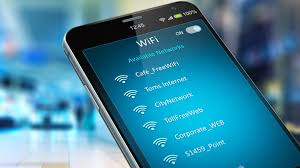
چطور دستگاههای ناشناس را تشخیص بدهیم؟
اینجا بخش حساس ماجراست. همیشه همه دستگاههایی که میبینید قابل اعتماد نیستند.
1. بررسی نام دستگاه
اگر اسمهایی مثل این دیدید:
- Unknown
- Android-xxxx
- DESKTOP-xxxx
باید مشکوک شوید، مخصوصاً اگر تعدادشان زیاد باشد.
2. تطبیق با دستگاههای موجود خودتان
اول لیست را با اینها مقایسه کنید:
- گوشی خودتان
- لپتاپ
- تلویزیون هوشمند
- کنسول بازی
- دوربینهای IP
هر چیزی غیر از اینها میتواند یک کاربر ناشناس باشد.
3. بررسی MAC Address
هر دستگاه یک شناسه یکتا به نام MAC Address دارد.
اگر دو دستگاه ناشناس با MACهای متفاوت دیدید که نمیشناسید، احتمال نفوذ بالا میرود.
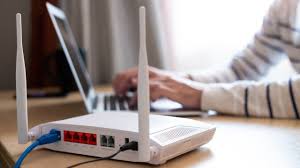
چرا باید کاربران ناشناس را جدی بگیریم؟
خیلیها این موضوع را ساده میگیرند، اما اتصال افراد غیرمجاز به وایفای فقط “مصرف اینترنت” نیست.
مشکلات واقعی که با ورود افراد غیر مجاز بوجود میآید:
- کاهش شدید سرعت دانلود و آپلود
- افزایش پینگ در بازیها
- مصرف حجم اینترنت (خصوصاً در سرویسهای حجمی)
- کاهش امنیت شبکه داخلی
- امکان دسترسی غیرمجاز به دستگاههای شبکه
در واقع، وایفای بدون کنترل یعنی یک شبکه نیمهعمومی.
چطور دسترسی افراد ناشناس را قطع کنیم؟
از طریق راهکارهای زیر میتوانید از ورود افراد غیرمجاز به وای فای جلوگیری کنید:
1. تغییر رمز وایفای
سادهترین و مؤثرترین روش همین است.
ویژگی رمز قوی:
- حداقل 12 کاراکتر
- ترکیب حروف بزرگ و کوچک
- عدد و نماد
- عدم استفاده از نام یا شماره موبایل
بعد از تغییر رمز، همه دستگاهها قطع میشوند و فقط کسانی که رمز جدید دارند وصل میشوند.
2. خاموش کردن WPS
WPS یک قابلیت راحت برای اتصال سریع است، اما از نظر امنیتی نقطه ضعف محسوب میشود.
اگر WPS فعال باشد:
- احتمال هک وایفای بیشتر میشود
- ورود بدون رمز امکانپذیرتر است
بهتر است در تنظیمات مودم خاموش شود.
3. استفاده از MAC Filtering
در این روش فقط دستگاههایی که اجازه دادهاید میتوانند وصل شوند.
دو حالت دارد:
- Allow list (فقط دستگاههای مجاز)
- Block list (مسدود کردن دستگاههای خاص)
این روش حرفهایتر است ولی مدیریت بیشتری میخواهد.
4. بررسی دورهای لیست دستگاهها
یک کار ساده در شناسایی دستگاه های متصل به وای فای که اهمیت زیادی دارد عبارت است از:
- هفتهای یکبار لیست دستگاهها را چک کنید
- دستگاههای جدید را بررسی کنید
- در صورت شک، سریع اقدام کنید
ابزارهای ساده برای مدیریت وایفای از گوشی
بعضی مودمها اپلیکیشن اختصاصی دارند که کار را راحتتر میکند. با این ابزارها میتوانید:
- لیست دستگاههای متصل را لحظهای ببینید
- سرعت هر دستگاه را کنترل کنید
- دسترسی را قطع یا محدود کنید
اگر مودم حرفهایتری داشته باشید، حتی امکان کنترل کامل شبکه از موبایل وجود دارد.
اگر سرعت اینترنتت ناگهان کم شده، یا حجم مصرفی بالا رفته بدون اینکه دلیلش را بدانید، احتمال خیلی زیاد : افراد ناشناس به وایفای شما وصل شدهاند. این اتفاق در شبکههای خانگی بسیار رایج است، مخصوصاً وقتی رمز وایفای ساده باشد یا مدتها تغییر نکرده باشد.
آیا کسی بدون اجازه میتواند به وایفای شما وصل شود؟
بله، و این دقیقاً چیزی است که بیشتر کاربران دیر متوجه آن میشوند. اتصال غیرمجاز همیشه به شکل “هک پیچیده” نیست. در اکثر مواقع یکی از این سناریوها اتفاق افتاده:
- رمز وایفای ساده بوده و حدس زده شده
- رمز قبلاً برای کسی ارسال شده و دستبهدست شده
- WPS فعال بوده و اتصال بدون رمز انجام شده
- یا حتی خود کاربر قبلی هنوز به شبکه دسترسی دارد
نکته مهم این است: اگر لیست دستگاهها را چک نکنید، عملاً هیچ کنترلی ندارید.
نشانههایی که میگوید وایفای شما استفاده غیرمجاز دارد
قبل از ورود به تنظیمات، چند علامت واضح وجود دارد که نباید نادیده گرفته شوند:
1. افت سرعت بدون دلیل
اگر سرعت اینترنت در ساعات خاصی افت میکند، معمولاً به معنی مصرف همزمان چند کاربر است.
2. پر شدن حجم اینترنت
در سرویسهای حجمی، مصرف غیرعادی یکی از اولین نشانههاست.
3. افزایش پینگ در بازیها
اگر بازی آنلاین داری، افزایش ناگهانی پینگ میتواند نشانه مصرف پنهانی باشد.
4. قطع و وصل شدن شبکه
تعداد زیاد دستگاههای متصل باعث ناپایداری مودم میشود.
چرا فقط “دیدن لیست دستگاهها” کافی نیست؟
خیلیها فکر میکنند اگر لیست Connected Devices را ببینند مشکل حل میشود. این اشتباه است.
مشکل اصلی اینجاست:
- برخی دستگاهها نام ناشناس دارند
- برخی IP موقت میگیرند و تغییر میکنند
- برخی مودمها اطلاعات ناقص نمایش میدهند
پس باید از “دیدن لیست” عبور کنید و وارد “تحلیل لیست” شوید.
روش دقیق تحلیل لیست دستگاهها (مرحلهای و عملی)
این بخش مهمترین قسمت مقاله “چگونه بفهمیم چه کسانی به وایفای ما وصل شدهاند؟” است.
مرحله 1: تثبیت دستگاههای خودتان
اول دقیق مشخص کن:
- چند گوشی دارید
- چند لپتاپ
- تلویزیون یا IoT دارید یا نه
مرحله 2: بررسی تعداد اتصالها
اگر تعداد دستگاهها بیشتر از انتظار بود، باید مشکوک شوید.
مرحله 3: بررسی زمان اتصال
در بعضی مودمها زمان اتصال نمایش داده میشود.
اگر دستگاهی در زمانهایی وصل است که خانه نیستی، آن دستگاه مهم است.
مرحله 4: بررسی تکرار MAC Address
اگر یک دستگاه ناشناس مدام ظاهر میشود، احتمال نفوذ بالا است.
اقدام فوری بعد از شناسایی دستگاه ناشناس
اگر به این نتیجه رسیدید که یک یا چند دستگاه غیرمجاز وجود دارد، این کارها را بدون تعلل انجام بدهید:
1. تغییر فوری رمز وایفای
این سریعترین و قطعیترین واکنش است.
2. ریست لیست اتصالها
بعد از تغییر رمز، همه دستگاهها قطع میشوند.
3. بررسی دوباره لیست
بعد از اتصال مجدد، فقط دستگاههای خودت باید دیده شوند.
اشتباهات رایج کاربران در این مرحله
اینجا جایی است که بیشتر کاربران شکست میخورند:
نادیده گرفتن دستگاه ناشناس
فکر میکنند “احتمالاً یکی از دستگاههای خودم است”
تغییر نکردن رمز
صرفاً مشاهده لیست بدون اقدام
استفاده از رمز ساده جدید
مثل 12345678 یا شماره موبایل
چکلیست نهایی کنترل وایفای خانگی
اگر بخواهید وضعیت شبکهات را واقعی کنترل کنی، این چکلیست را همیشه رعایت کنید:
- بررسی لیست دستگاهها هر چند روز یکبار
- تغییر دورهای رمز وایفای
- خاموش بودن WPS
- محدود بودن تعداد دستگاههای متصل
- حذف دستگاههای ناشناس بدون تأخیر
بنابراین
کنترل وایفای خانگی فقط یک کار تکنیکی نیست، یک عادت مدیریتی است.
اگر این کنترل انجام نشود:
- سرعت اینترنت افت میکند
- امنیت شبکه پایین میآید
- و مصرف اینترنت غیرقابل پیشبینی میشود
اما اگر درست مدیریت شود:
- دقیق میدانید چه کسی به شبکه وصل است
- مصرف کنترل میشود
- و شبکه پایدار میماند
ابزارهای کمکی برای کنترل و مانیتورینگ وایفای
اگر بخواهی بدون ورود مداوم به پنل مودم وضعیت شبکه را زیر نظر داشته باشید، چند ابزار و روش ساده وجود دارد که کار را خیلی سریعتر میکند. هدف این ابزارها این است که نیازی نباشد هر بار دستی همه چیز را چک کنی.
1. اپلیکیشنهای مدیریت مودم
بیشتر مودمهای جدید یا برندهای معروف، اپ اختصاصی دارند. این اپها معمولاً امکانات زیر را میدهند:
- نمایش لحظهای دستگاههای متصل
- قطع کردن اینترنت یک دستگاه خاص
- مشاهده مصرف کلی شبکه
- تغییر رمز وایفای بدون ورود به مرورگر
مزیت اصلی این روش این است که کنترل شبکه از حالت فنی خارج میشود و تبدیل به یک ابزار روزمره میشود.
2. ابزارهای اسکن شبکه (Network Scanner)
اگر مودم اپ اختصاصی نداشته باشد، میتوان از ابزارهای اسکن شبکه استفاده کرد. این ابزارها شبکه را بررسی میکنند و لیست دستگاههای فعال را نشان میدهند.
خروجی این ابزارها معمولاً شامل موارد زیر است:
- IP دستگاهها
- MAC Address
- نام سیستم یا برند دستگاه
- وضعیت اتصال (فعال / غیرفعال)
این روش برای زمانی مناسب است که بخواهی دقیقتر از خود مودم بررسی انجام دهید.
3. کنترل از طریق پنل پیشرفته مودم
در برخی مودمها بخشهای پیشرفتهتری وجود دارد که معمولاً کاربران عادی سراغ آن نمیروند:
- Traffic Monitor (نمایش مصرف هر دستگاه)
- Access Control (کنترل دسترسی)
- Parental Control (محدودسازی زمانی اینترنت)
این بخشها کمک میکنند بفهمید:
- چه کسی بیشترین مصرف را دارد
- چه دستگاهی بیشترین فشار را به شبکه وارد میکند
- و چه زمانی شبکه شلوغتر است
چه زمانی باید نگران اتصال کاربران ناشناس باشیم؟
وجود یک یا دو دستگاه ناشناس همیشه به معنی نفوذ نیست. اما چند حالت وجود دارد که باید جدی گرفته شود:
- تعداد دستگاههای ناشناس بیشتر از 1 یا 2 باشد
- دستگاهها در زمانهایی وصل باشند که کسی در خانه نیست
- سرعت اینترنت بهصورت غیرطبیعی افت کند
- یا دستگاه ناشناس دائماً در لیست تکرار شود
در این شرایط، دیگر موضوع “احتمال” نیست، موضوع “کنترل از دست رفته” است.
تفاوت مدیریت ساده و مدیریت حرفهای وایفای
بیشتر کاربران فقط در حد “وصل بودن اینترنت” شبکه را میبینند. اما در سطح حرفهای، وایفای یک سیستم قابل مدیریت است.
مدیریت ساده:
- فقط استفاده از اینترنت
- عدم بررسی دستگاهها
- تغییر رمز در مواقع مشکل
مدیریت حرفهای:
- بررسی دورهای لیست دستگاهها
- کنترل دسترسی هر دستگاه
- محدودسازی مصرف
- جلوگیری از اتصالهای ناشناس قبل از ایجاد مشکل
اشتباه رایج کاربران بعد از شناسایی مشکل
وقتی کاربران میفهمند کسی به وایفای وصل است، معمولاً یکی از این کارها را انجام میدهند:
- فقط رمز را عوض میکنند و تمام
- بدون بررسی علت، مودم را ریست میکنند
- یا مشکل را نادیده میگیرند
اما مشکل اینجاست:
اگر ریشه اتصال غیرمجاز پیدا نشود، دوباره تکرار میشود.
بخاطر داشته باشید که:
کنترل وایفای خانگی فقط “دیدن لیست دستگاهها” نیست. موضوع اصلی این است که:
- بفهمی چه کسی وصل است
- تشخیص بدهی چه کسی نباید وصل باشد
- و جلوی تکرار اتصال غیرمجاز را بگیری
اگر این سه مرحله را درست انجام بدهید، شبکه خانگی از حالت ناامن خارج میشود و به یک شبکه قابل کنترل تبدیل میشود.
در غیر این صورت، همیشه احتمال استفاده پنهانی از اینترنت وجود دارد، حتی اگر ظاهراً همه چیز طبیعی به نظر برسد.
سوالات پرتکرار
آیا امکان دارد کسی بدون اینکه بفهمم به وایفای من وصل شود؟
بله. کاملاً. اگر یکی از این شرایط وجود داشته باشد، اتصال غیرمجاز خیلی راحت اتفاق میافتد:
- رمز وایفای ساده یا قابل حدس باشد
- WPS فعال باشد
- رمز قبلاً در اختیار دیگران قرار گرفته باشد
در این حالت حتی ممکن است ماهها متوجه نشوید.
از کجا بفهمم چه دستگاههایی به مودم وصل هستند؟
باید وارد پنل مودم شوی (معمولاً 192.168.1.1 یا 192.168.0.1) و بخشهایی مثل:
- Connected Devices
- DHCP Clients List
- Device List
را بررسی کنی. این بخشها لیست کامل دستگاههای متصل را نشان میدهند.
اگر دستگاه ناشناس در لیست دیدم یعنی هک شدهام؟
نه همیشه. دو حالت وجود دارد:
- حالت ساده: یکی از دستگاههای خودت با نام ناشناس نمایش داده شده
- حالت جدی: یک دستگاه واقعی و غیرمجاز به شبکه وصل شده
تشخیص قطعی فقط با بررسی MAC Address و تطبیق با دستگاههای خودت انجام میشود.
بهترین روش قطع دسترسی افراد ناشناس چیست؟
سریعترین و قطعیترین روش:
- تغییر رمز وایفای
روشهای مکمل:
- خاموش کردن WPS
- بلاک کردن MAC Address
- محدود کردن تعداد دستگاههای مجاز
اما اگر فقط یک کار انجام بدهی، همان تغییر رمز است.
چرا بعد از مدتی دوباره افراد ناشناس وصل میشوند؟
چون مشکل اصلی حل نشده. معمولاً یکی از این موارد باقی مانده:
- رمز جدید هم ساده بوده
- WPS فعال مانده
- یا شبکه بدون محدودیت رها شده
امنیت وایفای یک اقدام یکباره نیست، یک فرآیند تکرارشونده است.
آیا مخفی کردن نام وایفای (SSID) امنیت ایجاد میکند؟
نه بهتنهایی. فقط باعث میشود شبکه در لیست دیده نشود، اما:
- همچنان قابل شناسایی است
- و قابل اتصال برای افراد آشنا به شبکه است
پس این روش فقط لایه ظاهری دارد، نه امنیت واقعی.
آیا میتوان بدون ورود به پنل مودم فهمید چه کسی وصل است؟
در حالت عادی نه. فقط بعضی مودمها و اپلیکیشنهای اختصاصی این قابلیت را دارند. در غیر این صورت باید وارد تنظیمات مودم شوی.
اگر دستگاه ناشناس ببینم یعنی اینترنت من هک شده؟
لزومی ندارد هک شده باشد. ممکن است نام دستگاه نمایش داده نشود یا دستگاههای خودت بهدرستی شناخته نشده باشند. تشخیص قطعی با بررسی MAC Address انجام میشود.
بهترین راه قطع دسترسی افراد ناشناس چیست؟
تغییر رمز وایفای سریعترین و قطعیترین روش است. بعد از آن میتوان از MAC Filtering و غیرفعال کردن WPS استفاده کرد.
آیا مخفی کردن وایفای امنیت ایجاد میکند؟
امنیت واقعی ایجاد نمیکند، فقط پیدا کردن شبکه را سختتر میکند. همچنان امکان اتصال وجود دارد.
هر چند وقت یکبار باید لیست دستگاهها را بررسی کنیم؟
در شبکه خانگی، حداقل هفتهای یکبار بررسی توصیه میشود، مخصوصاً اگر مصرف اینترنت بالا باشد.