



آموزش وصل کردن مودم خانگی بدون کامپیوتر (تنظیم مودم با گوشی موبایل)
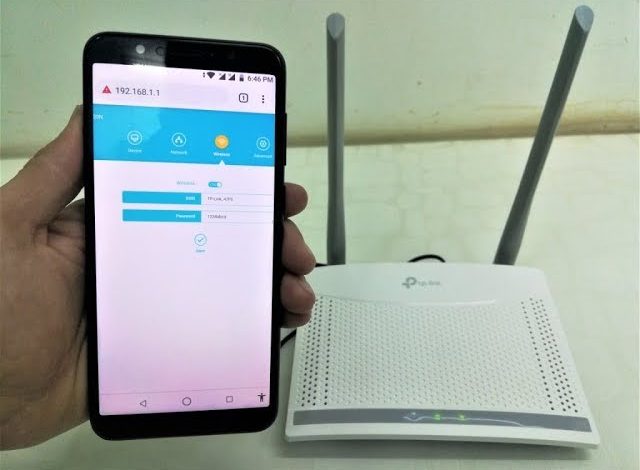

آموزش وصل کردن مودم خانگی بدون کامپیوتر
خیلیها فکر میکنند برای راهاندازی مودم حتماً باید کامپیوتر داشته باشند. اما اینطور نیست. اگر یک گوشی موبایل دارید، همین کافی است. در این راهنما، مرحله به مرحله کنارتان هستیم تا مودم را راهاندازی کنید، حتی اگر اولین بارتان باشد.
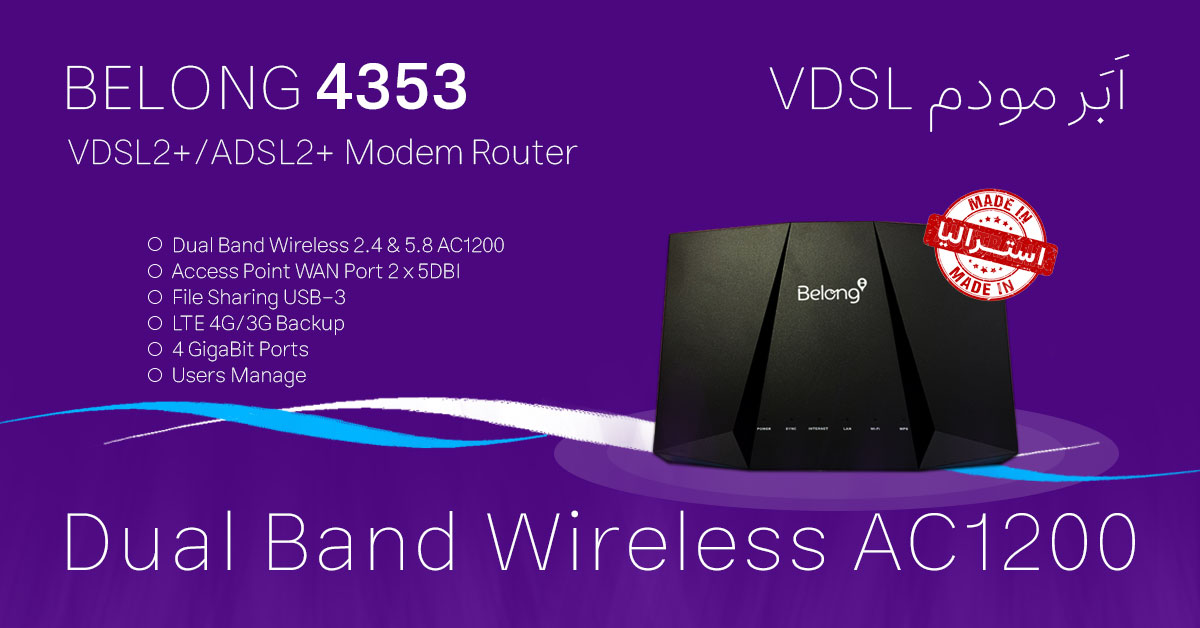
مودم اینترنت: ما در این آموزش از بیلانگ ۴۳۵۳ استفاده کردیم. این مودم رابط کاربری سادهای دارد و برای اینترنت VDSL خانگی گزینه خوبیست. البته با هر مودم ADSL یا VDSL دیگری هم میتوانید همین مراحل را انجام دهید.
قبل از شروع چه چیزهایی لازم داریم؟
نگران نباشید، چیز خاصی نیاز نیست. فقط این موارد را آماده کنید:
- مودم اینترنت (ADSL یا VDSL)
- کابل برق مودم
- کابل خط تلفن
- کابل اترنت (معمولاً داخل جعبه مودم است)
- گوشی موبایل یا تبلت
برای راه اندازی یک مودم خانگی بدون کامپیوتر و تنظیم آن با گوشی موبایل مراحل زیر را دنبال کنید:
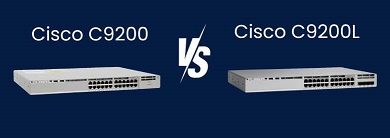
مرحله اول: مودم را کجا بگذاریم؟
قبل از اینکه مودم را روشن کنید، یک دقیقه به مکان آن فکر کنید. این کار خیلی مهمتر از چیزی است که فکرش را میکنید.
مودم را در مرکز خانه و روی یک جای بلند مثل قفسه یا کمد بگذارید. هرچه مودم مرکزیتر باشد، سیگنال وایفای بهتری به همه اتاقها میرسد.
یک نکته مهم: مودم را کنار مایکروویو، تلویزیون یا دستگاههای الکترونیکی نگذارید. این دستگاهها روی سیگنال وایفای تأثیر منفی میگذارند.
مرحله دوم: مودم را به برق و خط تلفن وصل کنید
- کابل برق را به مودم وصل کنید و دکمه پاور را بزنید
- کابل تلفن را به پورت DSL یا Line که معمولاً با رنگ متفاوتی مشخص شده وصل کنید
- حالا کمی صبر کنید تا چراغهای Power و DSL ثابت شوند
این کار معمولاً بین ۳۰ تا ۶۰ ثانیه طول میکشد.
اگر چراغ DSL چشمک زد و ثابت نشد، احتمالاً مشکل از کابل تلفن است. کابل را دوباره محکم وصل کنید
مرحله سوم: گوشی را به وایفای مودم وصل کنید
مودم را که روشن کردید، یک شبکه وایفای جدید در گوشیتان ظاهر میشود. نام این شبکه و رمز عبورش روی برچسب زیر مودم نوشته شده است.
وایفای گوشی را روشن کنید، آن شبکه را پیدا کنید و رمز را وارد کنید. همین.
مرحله چهارم: وارد تنظیمات مودم شوید
مرورگر گوشیتان (Chrome یا هر مرورگر دیگری) را باز کنید و یکی از این آدرسها را تایپ کنید:
192.168.1.1 یا 192.168.0.1
صفحهای باز میشود که نام کاربری و رمز عبور میخواهد. در اکثر مودمها هر دو admin است. اگر کار نکرد، زیر مودم را نگاه کنید، اطلاعات ورودی آنجا نوشته شده است.
مرحله پنجم: اتصال اینترنت را تنظیم کنید
اینجا مهمترین مرحله است. وارد بخش WAN یا Internet Settings شوید.
- نوع اتصال را روی PPPoE بگذارید
- نام کاربری و رمز عبور اینترنت را وارد کنید
این اطلاعات را اپراتور اینترنتتان به شما داده. اگر پیدا نمیکنید، همان کارتی که موقع خرید اینترنت گرفتید را نگاه کنید.
بعد از وارد کردن اطلاعات، Save یا Apply را بزنید.
مرحله ششم: نام وایفای و رمز را تغییر دهید
این مرحله اجباری نیست، اما توصیه میکنیم حتماً انجام دهید.
وارد بخش Wireless Settings شوید و:
- نام وایفای (SSID) را به چیزی که دوست دارید تغییر دهید
- یک رمز عبور قوی انتخاب کنید، ترکیبی از حرف و عدد
رمز پیشفرض مودم را خیلیها میدانند. تغییرش بدهید تا امنیت بیشتری داشته باشید.
مرحله هفتم: اتصال را امتحان کنید
اگر چراغ Internet مودم روشن و ثابت شد، کار تمام است. یک سایت در مرورگر گوشی باز کنید تا مطمئن شوید اینترنت کار میکند.
تبریک! مودم را بدون کامپیوتر راهاندازی کردید.
چند نکته که بعداً به دردتان میخورد
- اگر اینترنت قطع شد: اول مودم را خاموش و روشن کنید. ۸۰٪ مشکلات با همین کار حل میشود
- اگر رمز مودم را فراموش کردید: دکمه Reset پشت مودم را ۱۰ ثانیه نگه دارید تا به تنظیمات اولیه برگردد
- رمز پنل مودم را عوض کنید: بعد از اولین ورود، رمز admin را حتماً تغییر دهید
- فریمور مودم را آپدیت کنید: از بخش Administration مودم این کار را انجام دهید تا عملکرد و امنیت بهتری داشته باشید.
شبکه خانگی یا شبکه حرفهای؟ کدام برای شما مناسب است؟
اینجا یک سوال مهم پیش میآید که خیلیها از آن غافل میشوند.
تنظیم مودم با گوشی برای استفاده خانگی کاملاً کافی است. اما اگر صاحب کسبوکار هستید، یک دفتر دارید یا میخواهید شبکه را در یک فضای بزرگتر راهاندازی کنید، داستان فرق میکند.
یک مودم خانگی برای ۲ تا ۵ نفر طراحی شده. وقتی تعداد کاربران بیشتر میشود یا نیاز به پوشش چند اتاق و طبقه دارید، مودم خانگی دیگر جواب نمیدهد.
| شبکه خانگی | شبکه حرفهای | |
|---|---|---|
| تعداد کاربر | ۲ تا ۵ نفر | دهها تا صدها نفر |
| پوشش | یک واحد | چند اتاق و طبقه |
| زیرساخت | بدون کابلکشی | کابلکشی اصولی |
| پایداری | متوسط | بالا |
| امنیت | پایه | پیشرفته |
| راهاندازی | با گوشی | نیاز به متخصص |
پایه و اساس یک شبکه حرفهای، کابلکشی شبکه درست و اصولی است. بدون زیرساخت کابلی مناسب، حتی بهترین تجهیزات هم آنطور که باید کار نمیکنند. به همین دلیل است که شرکتها و سازمانها به جای راهاندازی مودم با گوشی، سراغ خدمات شبکه حرفهای میروند تا شبکهای پایدار و امن داشته باشند. در شبکههای سازمانی، علاوه بر زیرساخت ارتباطی و تجهیزات شبکه، انتخاب سرور مناسب برای میزبانی سرویسها و مدیریت منابع نیز اهمیت دارد. اگر برای مجموعه خود به سرور نیاز دارید، میتوانید راهنمای خرید سرور HP را بررسی کنید.
چه مواقعی باید از متخصص شبکه کمک بگیریم؟
اگر یکی از این موارد برای شما پیش آمده، تنظیم مودم با گوشی دیگر کافی نیست:
- اینترنت مدام قطع میشود و ریست کردن مودم فایده ندارد
- بیش از ۵ نفر به شبکه وصل میشوند
- به پوشش وایفای در چند اتاق یا طبقه نیاز دارید
- دوربین مداربسته، VoIP یا سیستم حضور و غیاب دارید
- امنیت اطلاعات برایتان اهمیت دارد
در این موارد، یک متخصص ابتدا کابل کشی شبکه را اصولی انجام میدهد و سپس تجهیزات مناسب را نصب و پیکربندی میکند. نتیجه یک شبکه است که سالها بدون دردسر کار میکند.
سوالات متداول
آیا تنظیم مودم با گوشی با کامپیوتر فرقی دارد؟
هیچ فرقی ندارد. همان صفحات تنظیمات را میبینید، فقط روی صفحه کوچکتر.
آدرس IP مودم را کجا پیدا کنم؟
معمولاً 192.168.1.1 یا 192.168.0.1 است. روی برچسب زیر مودم هم نوشته شده.
نام کاربری و رمز ورود مودم چیست؟
در اکثر مودمها هر دو admin است. اگر کار نکرد، زیر مودم را نگاه کنید.
چرا بعد از تنظیم، اینترنت وصل نمیشود؟
احتمالاً نام کاربری یا رمز PPPoE اشتباه وارد شده. با اپراتور اینترنتتان تماس بگیرید و اطلاعات را دوباره بگیرید.
اگر نتوانستم وارد صفحه تنظیمات مودم شوم چه کنم؟
اول مطمئن شوید گوشی به وایفای همان مودم وصل است. بعد آدرس IP دیگر را امتحان کنید. اگر بازهم نشد، مودم را ریست کنید.
تفاوت مودم ADSL و VDSL چیست؟
VDSL نسل جدیدتر و سریعتر است. اما روش تنظیم هر دو با گوشی کاملاً یکسان است.
درپایان
راهاندازی مودم با گوشی موبایل واقعاً ساده است. با همین ۷ مرحلهای که گفتیم، در کمتر از ۱۵ دقیقه اینترنت خانهتان راه میافتد.
اما اگر برای محیط کار، شرکت یا فضای بزرگتر به شبکه نیاز دارید، میتوانید ابتدا با خدمات شبکه ارغوان و راهکارهای طراحی، اجرا و پشتیبانی شبکه آشنا شوید یا برای بررسی شرایط مجموعه خود با متخصصان شبکه ارغوان مشورت کنید.
📞 آیا به شبکهای پایدار و حرفهای نیاز دارید؟
تیم متخصص شبکه ارغوان آماده مشاوره رایگان است. کافی است همین امروز با ما تماس بگیرید. 02141902





سلام باتغییرات فیبرنوری درمخابرات نمیتوانم شماره وسایر نیازهایی که برای وصل شدن wi-Fi
دارم واز مسئولان مخابرات که درشرایطی موجود تقاضا دارم جهت برقراری مخابرات شهرواجارگاه
مخصوصا برای مراکز ی که نیاز بیشتری است اقدام فرمایند بانشکرازطرف مردم واجارگاه
درود بر شما بسیار عالی و سپاسگزارم.
درود بر شما
سپاسگزارم از اینکه نظرتون را ثبت کردید.
سلام عالی بود
اگر آموزش ویدیویی هم بگزارید عالی تر میشه
درود بر شما
با تشکر از درج دیدگاهتون . نظرتون را به بخش فنی ارجاء دادم.
با تشکر
با سلام .بنده مودم خریدم و از مخابرات فعالش کردم بسته ام خریدم؟ولی متاسفانه وقتی وارد تنظیمات مودم میشم با گوشی تا مرحله ۴فقط پیش میره؟؟وقتی میخام وارد مرحله ۵بشم کانکت بشه وارد نمیشه و وای فای خود به خود از گوشیم بسته میشه؟شما میدونید مشکل چیه؟به انگلیسی ام اون بالا مینویسه sori conctin
مشکل اصلی: خطای “sorry connecting” (تلاش برای اتصال به اینترنت مخابرات — PPPoE)
این خطا معمولاً یعنی مودم داره سعی میکنه با یوزرنیم و پسورد PPPoE که مخابرات بهت داده به اینترنت وصل بشه ولی نمیتونه. دلایل رایج به ترتیب اولویت:
1. یوزرنیم/پسورد PPPoE اشتباه وارد شده
رایجترین علته. مخابرات یوزرنیم رو معمولاً به فرمت خاصی میده که باید دقیقاً همونجوری وارد بشه.
یوزرنیم باید دقیقاً مثل چیزی باشه که مخابرات داده، معمولاً به شکل شمارهتلفن یا کد@زیرساخت مثل 1234567@zttm یا مشابه
پسورد رو با کیبورد فارسی/انگلیسی اشتباه تایپ نکن؛ حروف بزرگ/کوچک هم مهمه
2.خط تلفن هنوز کاملاً فعال یا سینک نشده
گاهی مخابرات خط رو فعال کرده ولی سینک (Sync) بین مودم و مرکز مخابرات هنوز برقرار نشده یا چند ساعت طول میکشه.
توی صفحه Status مودم دنبال DSL Sync / Line Status بگرد؛ باید Connected یا Up باشه
اگه سینک نداره (Down/No Signal)، مشکل از خط فیزیکیه نه تنظیمات
3.نوع اتصال (Encapsulation) اشتباه انتخاب شده
مودمها گزینههای PPPoE، PPPoA، Bridge و… دارن؛ اگه اشتباه انتخاب بشه اصلاً وصل نمیشه.
برای اکثر خطوط ADSL/VDSL مخابرات ایران معمولاً PPPoE (یا PPPoE over ATM) درسته
VPI/VCI رو هم چک کن؛ معمولاً 0/35 یا 8/35 برای مخابراته
اگه مطمئن نیستی، تو راهنمای مودم یا سایت فروشنده مقادیر پیشفرض ایران رو ببین
بسیار عالی.
بسیار عالی و خوب
سپاسگزارم